如何在我的世界中扩大放置距离
在我的世界中扩大放置距离的核心方法是调整游戏设置中的渲染距离和视野参数。渲染距离决定了游戏加载周围方块的范围,默认值为12个方块,但可以根据电脑性能提升至16个方块以扩大可见和可交互区域。进入游戏后按Esc键打开菜单,选择选项-视频设置,找到渲染距离滑块进行调整。较高的渲染距离会消耗更多内存,需确保设备配置足够支撑,否则可能导致卡顿或崩溃。
调整视野范围是另一种有效扩大放置距离的方式。游戏中按Ctrl键(1.4.0及以上版本支持)可切换为电影视角,临时放大当前视野。若要永久修改,需通过选项菜单中的视野参数进行调整,数值越高则视角越广。对于建筑或探索场景,建议将视野设置为90-100度,既能扩大可见范围,又避免画面过度变形。需过高的视野值可能影响操作精度,尤其在需要精准放置方块的场景中需谨慎使用。
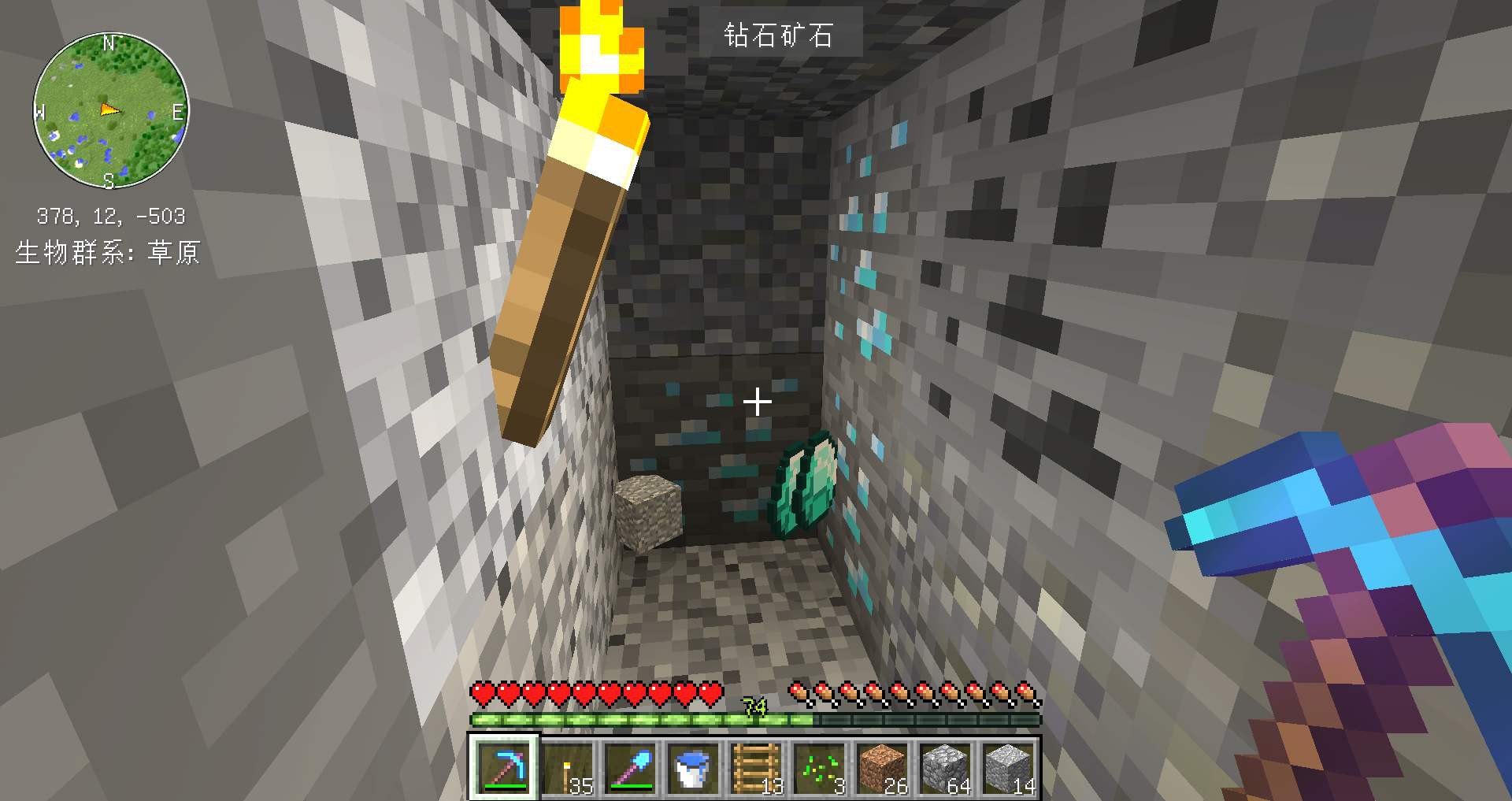
利用指令或模组可突破默认放置距离限制。通过输入/gamerule randomTickSpeed指令可间接影响方块加载范围,但需配合其他参数调整。安装OptiFine等优化模组不仅能提升渲染性能,还可解锁更远的放置距离。部分模组如WorldEdit提供//farwand等指令,允许玩家在超远距离直接编辑方块。使用指令或模组前需确保游戏版本兼容,并备份存档以防数据异常。
硬件优化是扩大放置距离的基础条件。更新显卡驱动能显著提升渲染效率,避免因驱动过时导致的加载问题。分配更多内存给游戏客户端可减少远距离加载时的卡顿,建议通过启动器设置至少4GB内存。降低其他图形设置如阴影质量、粒子效果等,能为渲染距离释放更多硬件资源。若使用第三方启动器,可启用快速渲染等选项进一步优化性能。
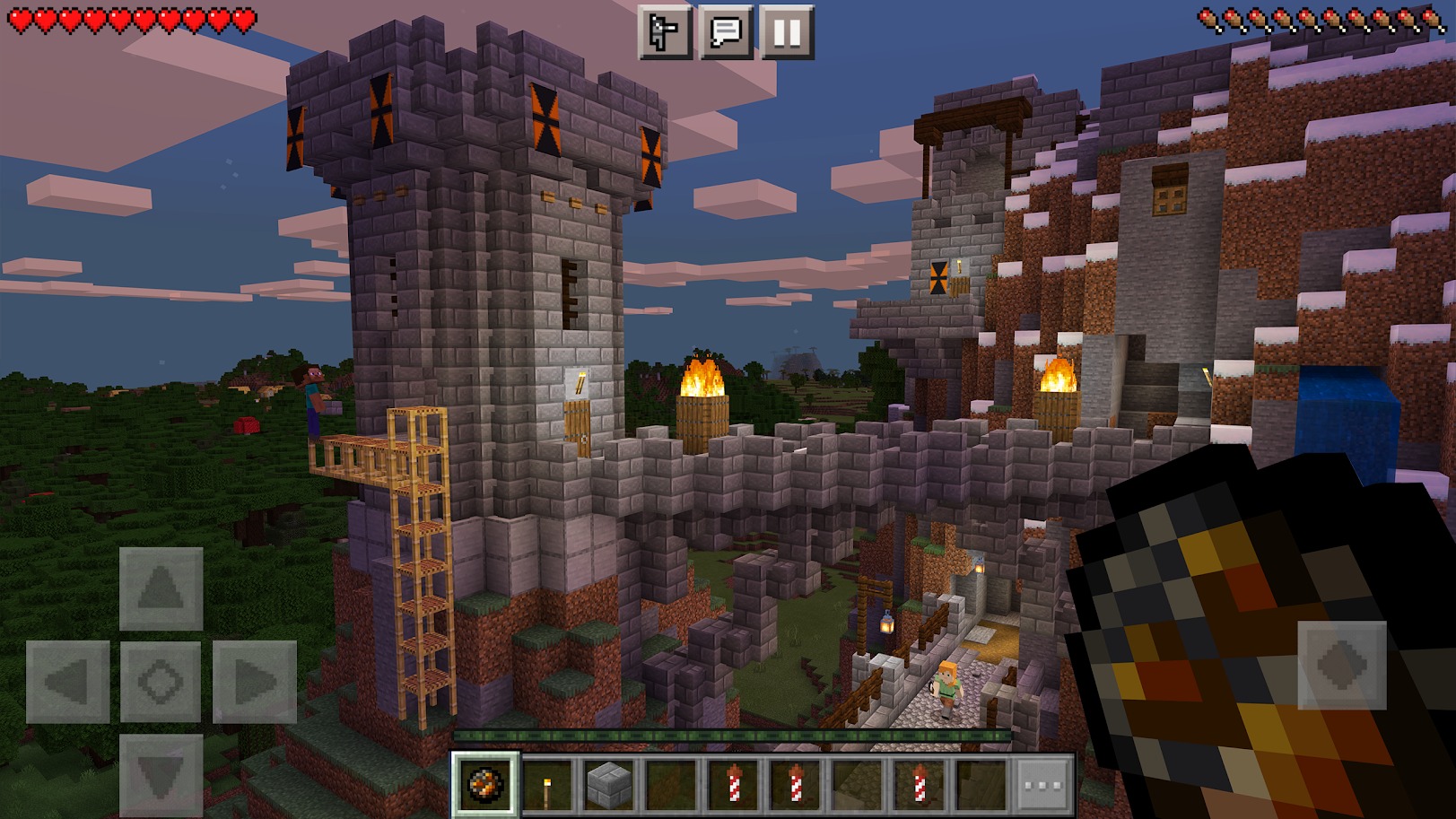
大多数服务器会固定渲染距离以防止玩家间数据不同步,本地设置可能失效。可通过服务器指令/viewdistance查询当前允许的最大值,部分管理员权限玩家可使用/viewdistance 数值临时调整。若需长期在多人模式下使用远距离放置功能,建议选择支持大渲染距离的专业服务器,或自行搭建本地服务器修改配置文件中的max-view-distance参数。